Typen und Vorlagen
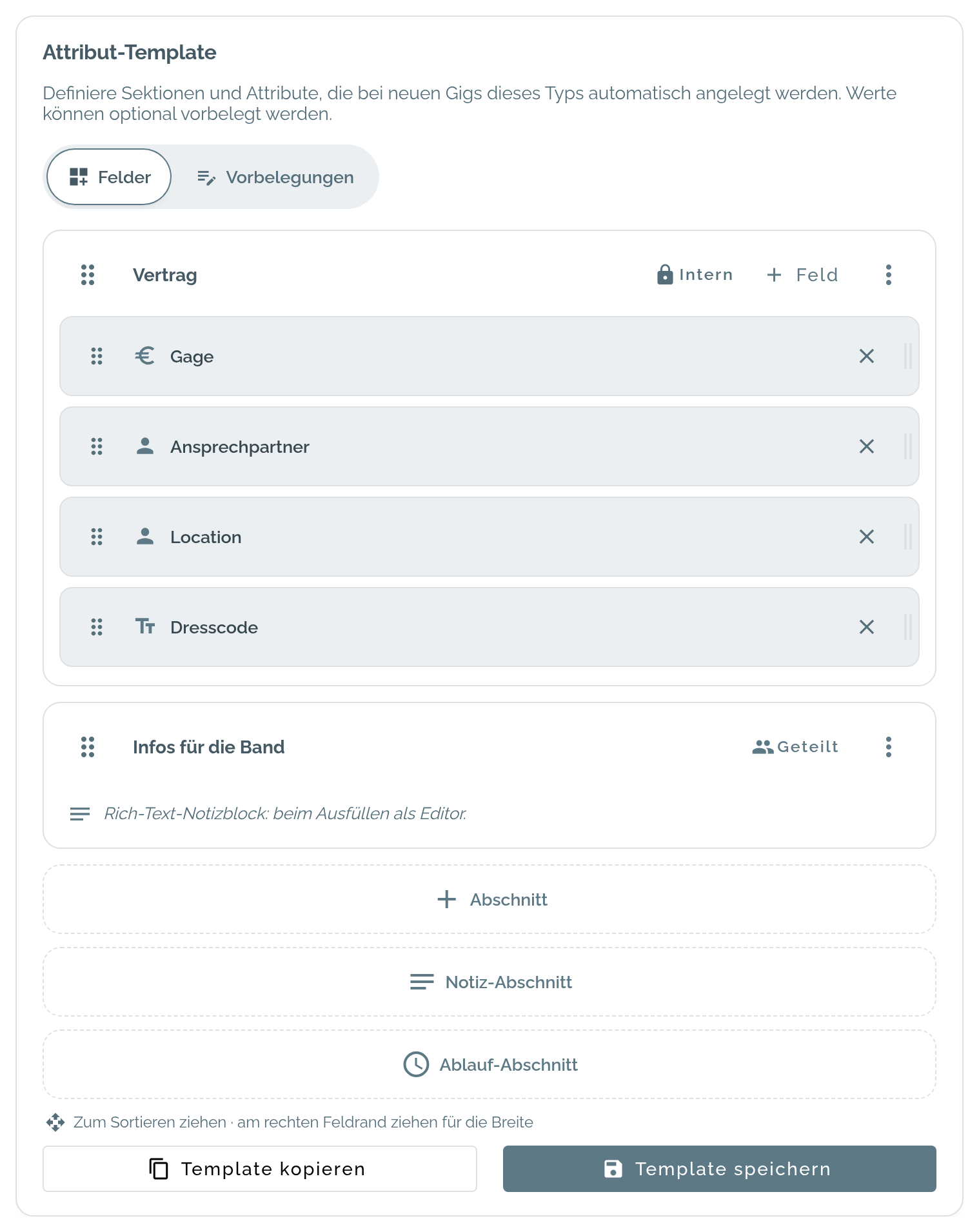
Für eine Hochzeit erfasst du andere Dinge als für eine Probe. Deshalb hat jeder Gig-Typ eine eigene Vorlage (in der App: Template). Sie legt fest, welche Abschnitte und Felder ein neuer Gig dieses Typs von Anfang an hat. Die Typen und ihre Vorlagen findest du in den Einstellungen deiner Gruppe unter Gig Einstellungen; im Gig führt Typen & Status verwalten… dorthin.
Die Vorlage bearbeiten
Abschnitt betitelt „Die Vorlage bearbeiten“Die Vorlage hat zwei Reiter:
- Felder: die Abschnitte und Felder, die jeder neue Gig dieses Typs bekommt, mit ihrer Reihenfolge und Sichtbarkeit.
- Vorbelegungen: Werte, die schon eingetragen sind, wenn ein neuer Gig entsteht. Zum Beispiel eine übliche Gage, ein Standardtext im Notiz-Abschnitt oder die Standard-Programmpunkte des Ablaufs.
Mit Template speichern gilt die Vorlage für alle Gigs, die du danach anlegst.
Schneller zur Vorlage
Abschnitt betitelt „Schneller zur Vorlage“- Template kopieren übernimmt die Vorlage eines anderen Typs als Ausgangspunkt. Praktisch, wenn sich Firmenfeier und Hochzeit nur in wenigen Feldern unterscheiden.
- Als Template speichern macht aus einem gut gepflegten Gig die Vorlage seines Typs. Du findest es im Gig unter Felder verwalten.
Bestehende Gigs angleichen
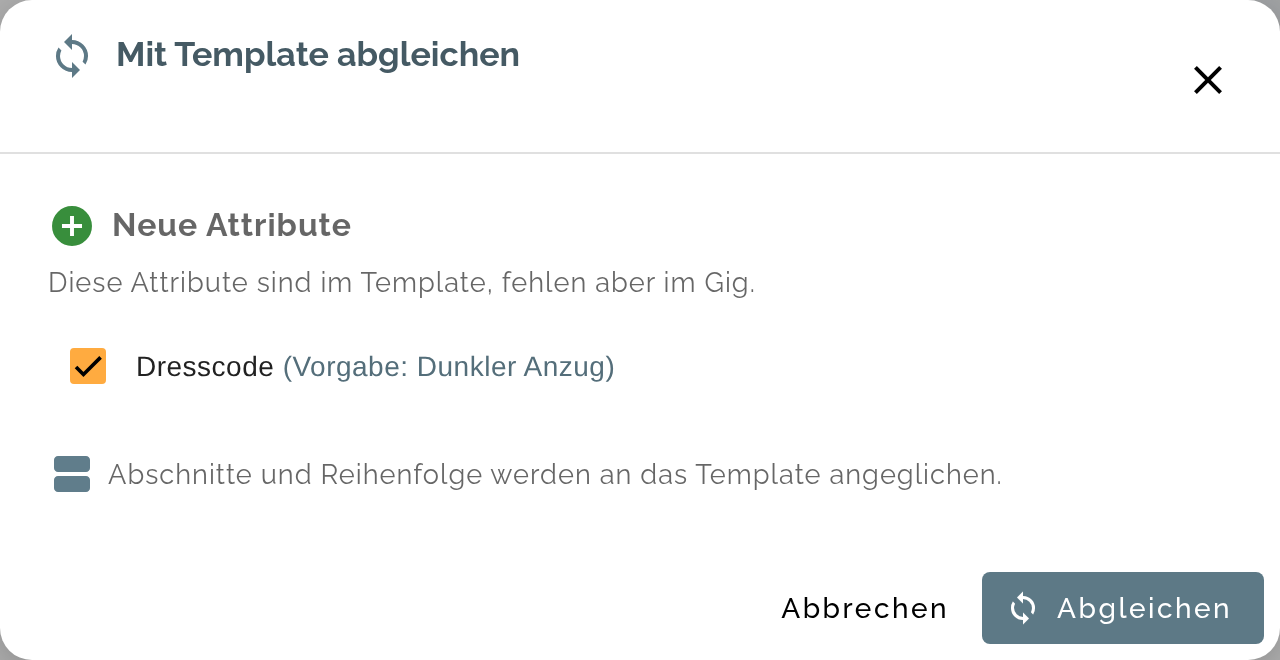
Abschnitt betitelt „Bestehende Gigs angleichen“Eine geänderte Vorlage wirkt auf neue Gigs. Einen bestehenden Gig holst du im Gig unter Felder verwalten mit Template abgleichen auf den neuen Stand. Der Dialog Mit Template abgleichen zeigt vorher, was sich ändert:
- Felder, die neu in der Vorlage sind, kommen dazu, auf Wunsch mit ihrer Vorbelegung.
- Leere Felder kannst du mit der Vorbelegung füllen lassen.
- Für Felder, die nicht mehr in der Vorlage stehen, entscheidest du: Behalten, Löschen oder den Wert in ein anderes Feld übernehmen. Felder mit Wert bleiben standardmäßig erhalten.
Erst Abgleichen ändert den Gig.