Profil der öffentlichen Seite
Im Bereich Profil gestaltest du den Kopf eurer Startseite: Titelbild, Tagline, Beschreibung und Links. Der Name der Seite kommt von der Gruppe. Die Vorschau daneben zeigt jede Änderung sofort, Besucher sehen sie nach Speichern.
Titelbild
Abschnitt betitelt „Titelbild“Das Titelbild steht als Banner ganz oben. Es erscheint auch als Vorschau, wenn jemand den Link teilt, etwa per WhatsApp. Lade es über Titelbild hochladen hoch. Ersetzen tauscht es aus, Entfernen nimmt es weg. GigSpace verkleinert das Bild schon im Browser.
Bildausschnitt
Abschnitt betitelt „Bildausschnitt“Am Handy ist das Banner schmaler als am Computer, also schneidet die Seite mehr vom Bild ab. Mit Bildausschnitt festlegen bestimmst du, welche Stelle dabei immer sichtbar bleibt: Tippe auf die wichtigste Stelle im Bild oder zieh den Punkt dorthin, etwa auf die Gesichter. Zwei Vorschauen zeigen den Ausschnitt für Desktop und Handy.
Tagline
Abschnitt betitelt „Tagline“Ein kurzer Slogan im Kopf der Startseite, zum Beispiel „Live-Musik für Hochzeiten und Firmenfeiern“.
Beschreibung
Abschnitt betitelt „Beschreibung“Ein Text über euch, bis zu 5.000 Zeichen. Über dem Feld findest du Fett, Kursiv, Aufzählungen und Links.
Leere Zeilen haben keine Bedeutung. Ein neuer Absatz entsteht mit der Eingabetaste, mehrere leere Zeilen hintereinander entfernt GigSpace beim Speichern. Abstände setzt die Seite selbst.
Eigene Seiten verlinken
Abschnitt betitelt „Eigene Seiten verlinken“Ein Link kann auf eine Webadresse mit https://, auf eine E-Mail-Adresse oder auf eure eigene
Seite zeigen. Für eigene Ziele wählst du im Link-Dialog aus der Liste: Startseite,
Termine (Startseite), die Galerie und die Downloads der Startseite, sofern es sie gibt,
und jede Unterseite. So bleibt der Link richtig,
auch wenn sich eine Adresse ändert.
Social-Links
Abschnitt betitelt „Social-Links“Links zu Website, YouTube, Instagram, Facebook, WhatsApp und E-Mail. Sie stehen im Kopf der Startseite unter der Beschreibung.
Link-Knöpfe
Abschnitt betitelt „Link-Knöpfe“Gehört zu den Website-Erweiterungen und muss für eure Gruppe freigeschaltet sein. Ob das so ist, zeigt die Übersicht der öffentlichen Seite.
Link-Knöpfe erscheinen als Knöpfe unter deiner Beschreibung, zum Beispiel für Booking oder einen Musik-Stream. Jeder Knopf hat eine eigene Beschriftung. Lege einen mit Link-Knopf hinzufügen an.
Links und Downloads teilen sich 20 Plätze für die ganze Gruppe, über Startseite und alle Unterseiten zusammen. Unter der Liste steht, wie viele davon belegt sind. Über das Menü Verschieben nach setzt du einen Link-Knopf auf eine Unterseite.
Website-Symbol
Abschnitt betitelt „Website-Symbol“Gehört zu den Website-Erweiterungen und muss für eure Gruppe freigeschaltet sein. Ob das so ist, zeigt die Übersicht der öffentlichen Seite.
Das Website-Symbol zeigt der Browser im Tab und in den Lesezeichen. Du hast zwei Möglichkeiten:
- Monogramm: ein bis drei Buchstaben oder Ziffern, etwa die Anfangsbuchstaben eurer Band, auf einer Farbe aus der Auswahl.
- Eigenes Bild: PNG, JPG oder WebP, am besten quadratisch und mindestens 180 × 180 Pixel. GigSpace schneidet es mittig quadratisch zu. Ist es kleiner, weist die App darauf hin, dass es unscharf wirken kann.
Logo in der Kopfzeile
Abschnitt betitelt „Logo in der Kopfzeile“Gehört zu den Website-Erweiterungen und muss für eure Gruppe freigeschaltet sein. Ob das so ist, zeigt die Übersicht der öffentlichen Seite.
Statt eures Bandnamens zeigt die Seite oben links euer Logo, auf der Startseite und auf jeder Unterseite. Erlaubt sind PNG, WebP, JPG und PDF bis 25 MB. Am besten wirkt ein Logo mit transparentem Hintergrund.
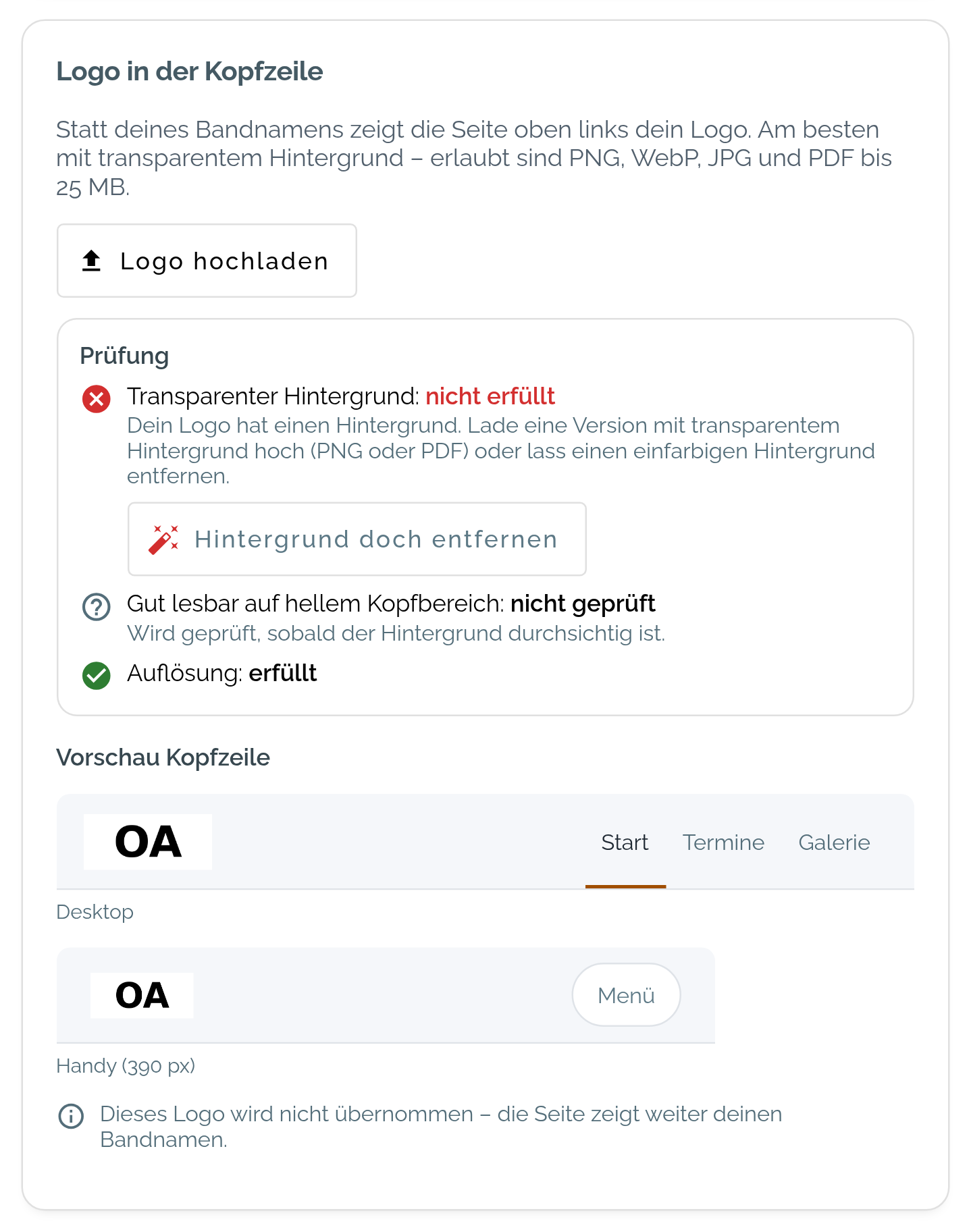
Nach dem Hochladen prüft GigSpace das Logo in drei Punkten:
- Transparenter Hintergrund: Hat das Logo eine Hintergrundfläche, wirkt es auf der Seite wie ein Kasten.
- Gut lesbar auf hellem Kopfbereich: Ein sehr helles Logo verschwindet auf der hellen Kopfzeile.
- Auflösung: Ein recht kleines Logo kann auf hochauflösenden Bildschirmen unscharf wirken.
Die ersten beiden Punkte entscheiden: Hat das Logo einen Hintergrund oder ist es zu hell, übernimmt die Seite es nicht und zeigt weiter euren Namen oder das bisherige Logo. Die Auflösung ist nur ein Hinweis.
Hat das Logo einen einfarbigen Hintergrund, bietet GigSpace an, ihn zu entfernen. Ein Vorher-Nachher-Vergleich zeigt das Ergebnis, bevor du es mit Hintergrund entfernen übernimmst oder Verwerfen wählst. Stellen im Logo, die dieselbe Farbe wie der Hintergrund haben, werden dabei ebenfalls durchsichtig. Hast du verworfen, holt Hintergrund doch entfernen das Angebot zurück.
Die Größe des Logos stellt die Seite selbst ein: Ein breiter Schriftzug wird niedriger, ein eher quadratisches Logo höher, damit beide gleich gewichtig wirken. Die Vorschau Kopfzeile zeigt, wie das Logo am Computer und am Handy aussieht.
Endet die Freischaltung, zeigt die Seite wieder den Namen. Website-Symbol und Logo bleiben gespeichert und kommen mit der Freischaltung zurück.