MIDI: Sounds umschalten, Songs aufrufen, Pedale anlernen
Mit MIDI spricht das Songbook mit deinen Geräten. Öffnest du einen Song, schaltet das Keyboard auf den passenden Sound. Wählst du beim Spielen einer Setlist am Keyboard ein Programm, springt die Bühnenansicht zum passenden Song. Und ein MIDI-Pedal blättert oder springt zum nächsten Song.
Was du brauchst
Abschnitt betitelt „Was du brauchst“MIDI läuft in Chrome, Edge und Samsung Internet, auf dem Rechner und auf Android, außerdem in Firefox auf dem Rechner. Safari kann kein MIDI. Auf dem iPhone und dem iPad nutzen alle Browser Safaris Technik, dort geht MIDI deshalb gar nicht. Zum Blättern bleibt auf dem iPad ein Fußpedal im Tastatur-Modus (siehe Die Bühnenansicht).
Geräte verbinden
Abschnitt betitelt „Geräte verbinden“Öffne in der App im Menü Songbook → MIDI. Beim ersten Mal fragt der Browser, ob GigSpace MIDI-Geräte benutzen darf. Erlaube es.
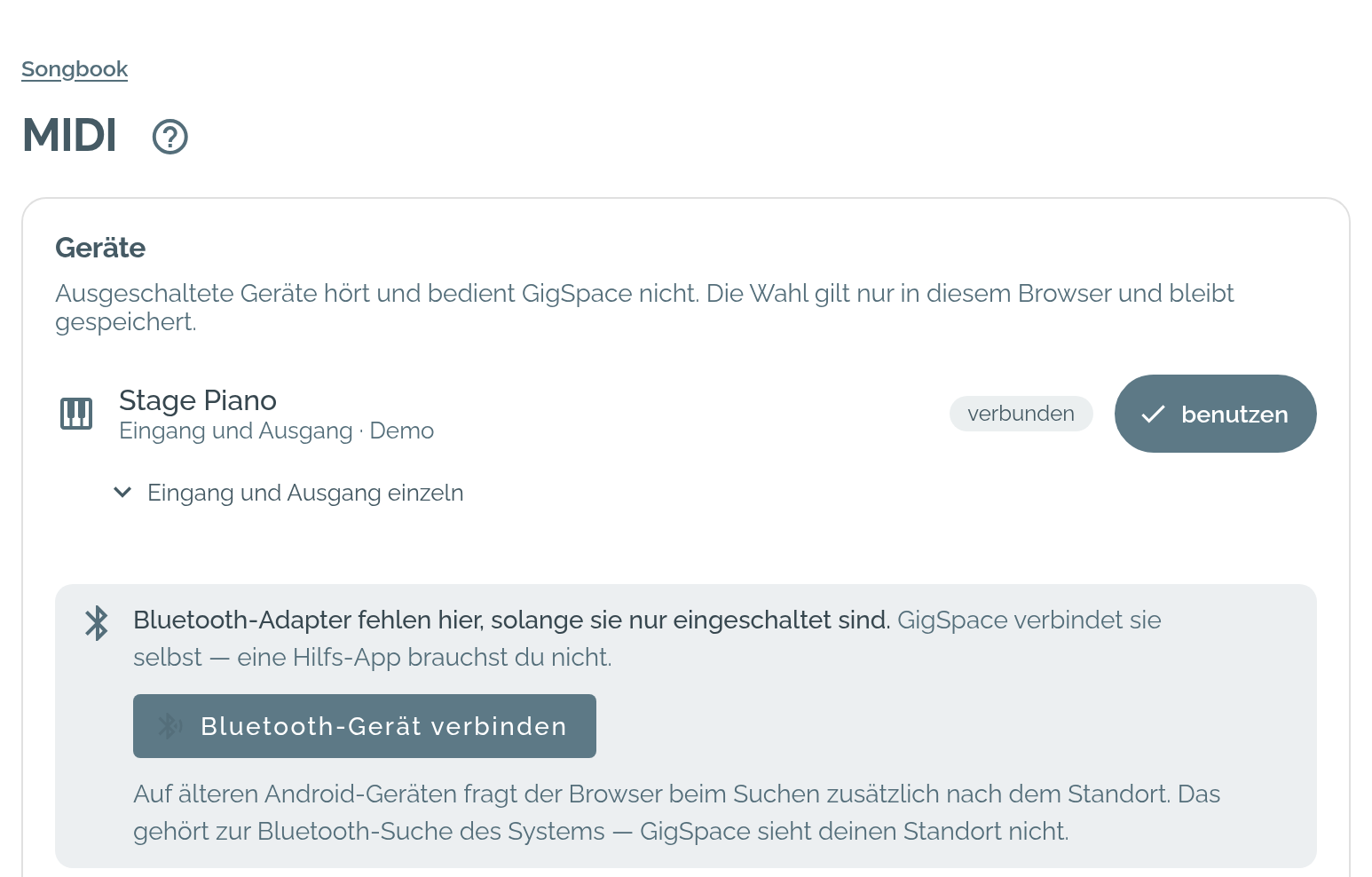
- Per USB angeschlossene Geräte erscheinen von selbst unter Geräte.
- Bluetooth-Adapter verbindest du mit Bluetooth-Gerät verbinden. In Browsern, die das nicht können, verbindest du sie vorher im Betriebssystem. Die Seite erklärt dir dann den Weg für Mac, Windows und Android.
- Mit benutzen schaltest du ein Gerät ein oder aus. Ausgeschaltete Geräte hört und bedient GigSpace nicht. Die Wahl merkt sich der Browser.
Hat der Browser die Erlaubnis nicht bekommen, zeigt die Seite MIDI ist für GigSpace gesperrt. Erlaube MIDI dann über das Schloss-Symbol in der Adresszeile und tippe auf Seite neu laden.
Zum Prüfen gibt es zwei Helfer. Der Monitor zeigt die letzten Befehle, die ankommen. Testbefehl senden schickt einen Programmwechsel an das gewählte Ausgangsgerät.
Sounds je Song senden
Abschnitt betitelt „Sounds je Song senden“Jede Version eines Songs kann eine Liste von MIDI-Befehlen tragen. GigSpace sendet sie, sobald der Song auf der Bühne erscheint.
- Öffne die Version mit Bearbeiten (siehe Band-Version und eigene Version).
- Wähle im Menü oben MIDI-Einstellungen.
- Füge unter MIDI beim Aufruf senden mit Befehl hinzufügen einen Befehl hinzu und wähle die Art: Programmwechsel, Patch, Control Change, Note, SysEx oder Pause.
- Trage Kanal und Werte ein. Einfacher geht es mit Zuletzt empfangen: Bedien dein Gerät, dann übernimmst du den Befehl aus der Liste.
- Jetzt senden probiert die Liste sofort aus.
Weil die Befehle an der Version hängen, kann deine eigene Version andere Sounds schicken als die Band-Version.
Einen Song per Programmwechsel aufrufen
Abschnitt betitelt „Einen Song per Programmwechsel aufrufen“Im selben Dialog steht Aufrufen bei. Hier legst du fest, bei welchem Programm deines Geräts die Bühne zu diesem Song springt.
- Tippe auf Lernen.
- Wähle am Keyboard das Programm.
- GigSpace übernimmt Kanal und Programm, auf Wunsch mit Bank.
Das wirkt, während du eine Setlist spielst: Kommt der Programmwechsel an, springt die Bühne zu dem Song, sofern er in der Setlist steht. In der Liedliste und beim einzelnen Song passiert nichts.
Pedale und Knöpfe anlernen
Abschnitt betitelt „Pedale und Knöpfe anlernen“Unter Aktionen auf der MIDI-Seite gibst du jedem Bühnen-Befehl einen MIDI-Befehl: Nächstes Lied, Vorheriges Lied, Seite vor, Seite zurück, Anfang des Lieds, Nächste Marke und Metronom an/aus.
- Tippe in der Zeile auf Lernen.
- Tritt das Pedal oder drück den Knopf an deinem Gerät. Du hast 20 Sekunden.
- Der Befehl steht in der Zeile. Ab jetzt löst er die Aktion aus.
Ein gehaltenes Pedal löst einmal pro Tritt aus, nicht dauernd.
MIDI mitten im Song senden
Abschnitt betitelt „MIDI mitten im Song senden“Brauchst du den Soundwechsel nicht am Anfang, sondern vor dem Solo, setzt du einen Knopf in den Song. Er sendet beim Antippen seine eigene Befehlsliste. Wie das geht, steht unter Notizen im Song.