Kalender-Abo
Mit einem Kalender-Abo erscheinen deine Gigs in dem Kalender, den du sowieso benutzt, auf dem Handy wie am Rechner. Neue und geänderte Gigs kommen von selbst nach. Du trägst nichts doppelt ein.
Ein Abo ist ein Link. Dein Kalender ruft ihn regelmäßig ab und zeigt, was GigSpace dort bereitstellt. Ändern lassen sich die Termine nur in GigSpace.
Ein Abo anlegen
Abschnitt betitelt „Ein Abo anlegen“- Wechsle zu Persönlich und öffne Einstellungen und dort Kalender-Abo.
- Wähle Neues Kalender-Abo.
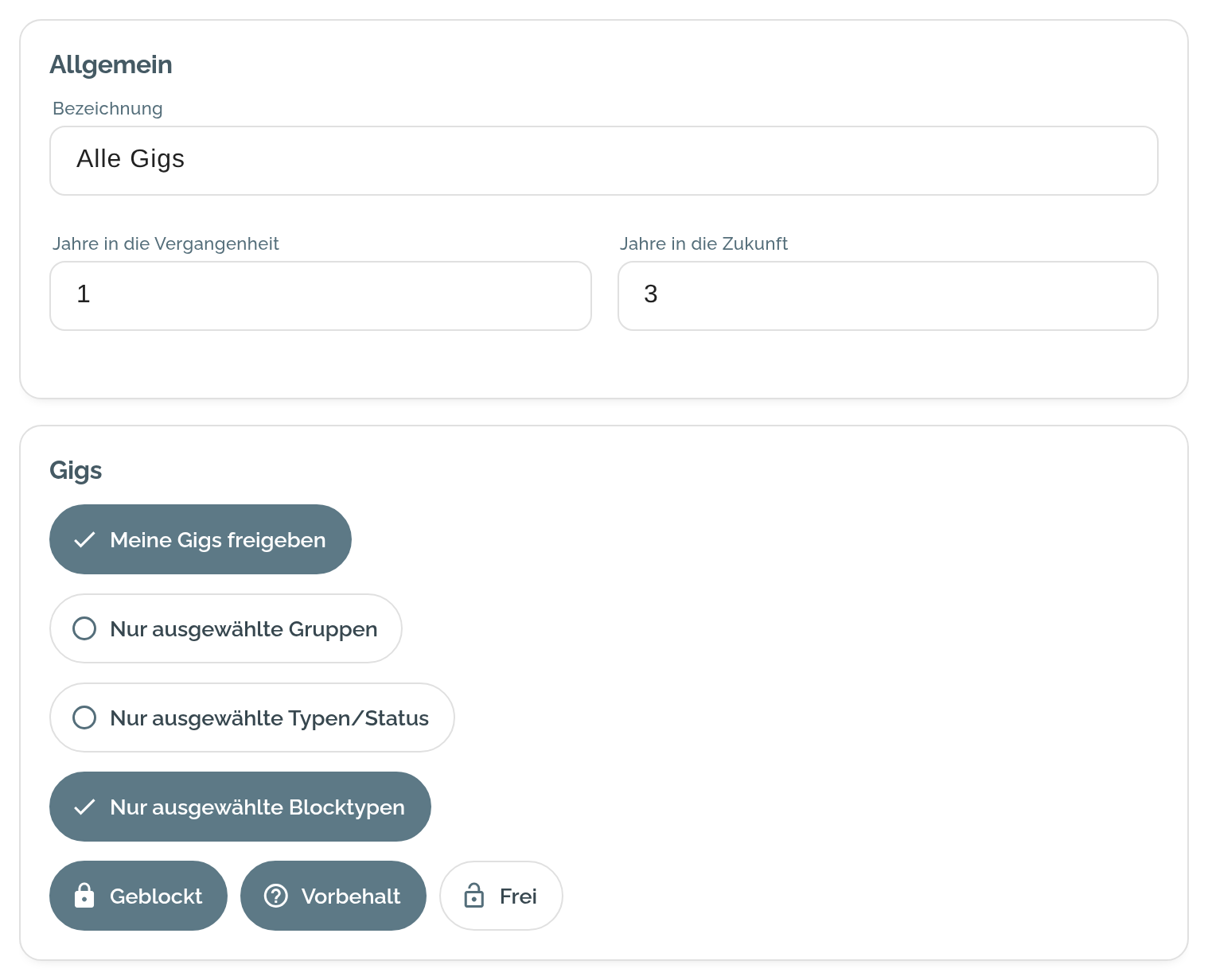
- Unter Allgemein gibst du eine Bezeichnung ein, zum Beispiel „Alle Gigs“, und wählst, wie viele Jahre in die Vergangenheit und Jahre in die Zukunft das Abo reicht (voreingestellt 1 und 3).
- Unter Gigs legst du fest, welche Gigs ins Abo kommen (siehe unten).
- Wähle Kalender-Abo erstellen.
Was ins Abo kommt
Abschnitt betitelt „Was ins Abo kommt“Ein Abo umfasst zunächst die Gigs aller deiner Gruppen und deines persönlichen Bereichs. Mit diesen Schaltern grenzt du es ein:
- Nur ausgewählte Gruppen: nur bestimmte Gruppen. Persönlich steht dort als eigener Eintrag.
- Nur ausgewählte Typen/Status: etwa nur Hochzeiten oder nur fixe Gigs.
- Nur ausgewählte Blocktypen: nach der Kalenderwirkung des Status. Voreingestellt sind Geblockt und Vorbehalt; Gigs mit der Wirkung Frei, etwa erste Anfragen, bleiben draußen.
Unter Abwesenheiten nimmst du mit Meine Abwesenheiten freigeben deine eigenen Abwesenheiten dazu. Danach lassen sich mit Gruppenabwesenheiten freigeben auch die Abwesenheiten der anderen Mitglieder ins Abo holen, auf Wunsch nur aus bestimmten Gruppen.
Du kannst mehrere Abos anlegen, zum Beispiel eines je Gruppe. Jedes erscheint in deinem Kalender als eigener Kalender mit eigener Farbe.
Den Abo-Link kopieren
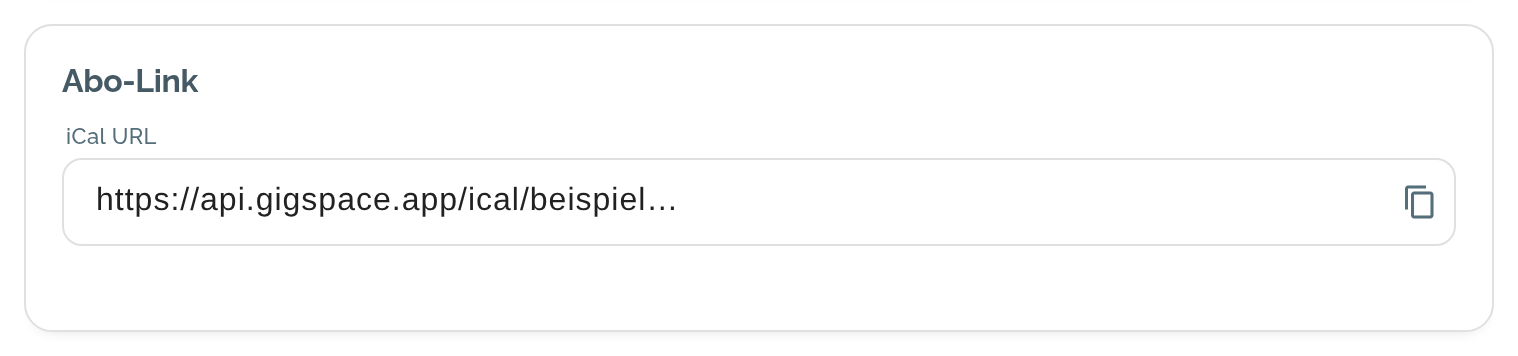
Abschnitt betitelt „Den Abo-Link kopieren“Nach dem Erstellen öffnet sich das Abo. In der Karte Abo-Link steht die iCal URL; der Knopf daneben kopiert sie. In der Liste deiner Abos geht das auch über Abo-Link kopieren.
Der Link funktioniert ohne Anmeldung: Wer ihn hat, sieht die Termine des Abos. Gib ihn deshalb nicht weiter. Ist das doch passiert, lösche das Abo mit Kalender-Abo löschen und lege ein neues an. Der alte Link zeigt dann nichts mehr.
In deinen Kalender einbinden
Abschnitt betitelt „In deinen Kalender einbinden“Die Menüs der Kalender-Apps ändern sich gelegentlich. Gesucht ist immer der Eintrag, der einen Kalender per URL oder aus dem Internet abonniert, nicht der Import einer Datei. Ein Import würde nur den heutigen Stand übernehmen.
Google Kalender
Abschnitt betitelt „Google Kalender“- Öffne calendar.google.com im Browser. In der Handy-App gibt es den Eintrag nicht.
- Wähle links neben Weitere Kalender das + und dann Per URL.
- Füge den Abo-Link ein und wähle Kalender hinzufügen.
Der Kalender erscheint danach auch in der Google-Kalender-App auf dem Handy.
Apple Kalender
Abschnitt betitelt „Apple Kalender“Am iPhone oder iPad
Abschnitt betitelt „Am iPhone oder iPad“- Öffne die Einstellungen und darin Kalender (bei neueren Versionen unter Apps → Kalender).
- Wähle Accounts bzw. Kalender-Accounts, dann Account hinzufügen → Andere → Kalenderabo hinzufügen.
- Füge den Abo-Link ein, wähle Weiter und dann Sichern.
- Öffne den Kalender und wähle im Menü Ablage → Neues Kalenderabonnement.
- Füge den Abo-Link ein und wähle Abonnieren.
- Stell bei Automatisch aktualisieren einen kurzen Abstand ein, etwa jede Stunde.
Outlook
Abschnitt betitelt „Outlook“- Öffne in Outlook (im Browser oder im neuen Outlook) den Kalender.
- Wähle Kalender hinzufügen → Aus dem Internet abonnieren.
- Füge den Abo-Link ein, gib dem Kalender einen Namen und wähle Importieren.
Wann Änderungen ankommen
Abschnitt betitelt „Wann Änderungen ankommen“Kalender-Apps rufen Abos in eigenen Abständen ab. Apple lässt dich den Abstand wählen, Google und Outlook entscheiden selbst und brauchen manchmal mehrere Stunden. Eine Änderung in GigSpace ist also nicht sofort in deinem Kalender. Für den aktuellen Stand gilt immer GigSpace.
Ein Abo ändern oder löschen
Abschnitt betitelt „Ein Abo ändern oder löschen“In der Liste unter Kalender-Abo öffnest du ein Abo, passt die Auswahl an und wählst Kalender-Abo speichern. Der Link bleibt dabei derselbe, dein Kalender übernimmt die Änderung beim nächsten Abruf. Kalender-Abo löschen schaltet den Link ab. Den Kalender in deiner Kalender-App entfernst du dort selbst.