Songs ins Songbook importieren
Du musst deine Songs nicht abtippen. GigSpace übernimmt Akkordblätter, ChordPro-Dateien und PDF-Mappen. Den Einstieg findest du in der Liedliste oben unter Importieren. Dort gibt es zwei Wege: Aus ChordPro-Dateien und Aus PDF.
Ein Akkordblatt umwandeln
Abschnitt betitelt „Ein Akkordblatt umwandeln“Die meisten Akkordblätter im Netz schreiben die Akkorde in eine eigene Zeile über den Text. Das kannst du einfach einfügen:
- Öffne den Song über Verwalten (das Symbol mit den Schiebereglern in seiner Zeile) und tippe auf Quelle hinzufügen.
- Wähle als Format ChordPro.
- Füge das Akkordblatt in das Textfeld ein.
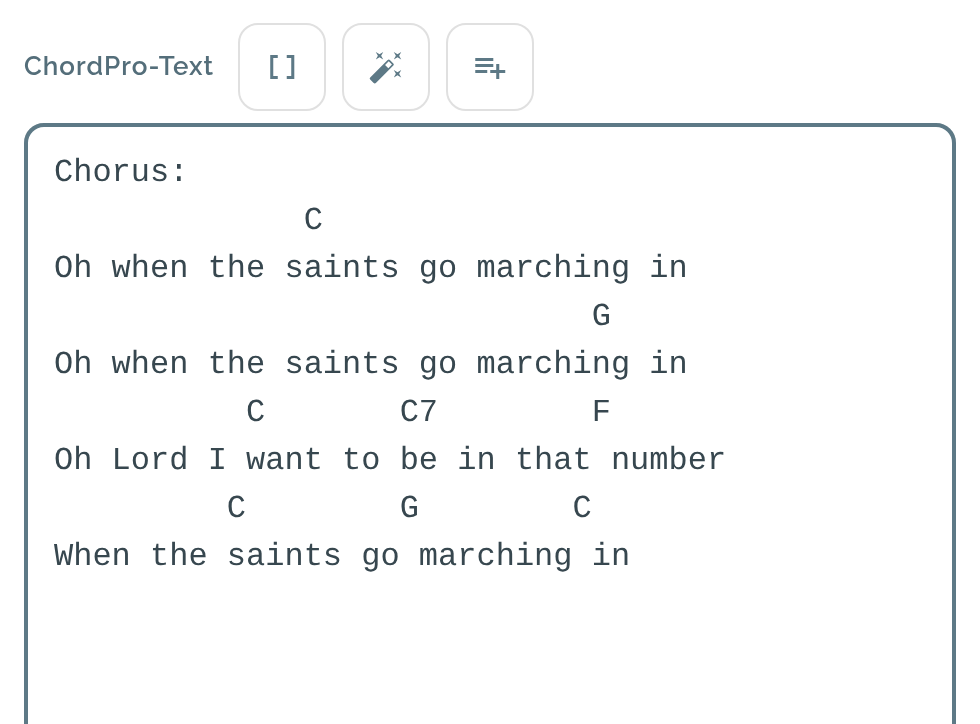
- Tippe auf Aus Leadsheet umwandeln, das Symbol mit dem Zauberstab über dem Textfeld.
GigSpace setzt jeden Akkord vor die Silbe, auf der er gespielt wird. Überschriften wie „Chorus:“ oder „Strophe 2:“ werden zu Abschnitten. Unter dem Feld steht, wie viele Akkorde übernommen wurden. Gefällt dir das Ergebnis nicht, tippst du dort auf Rückgängig.
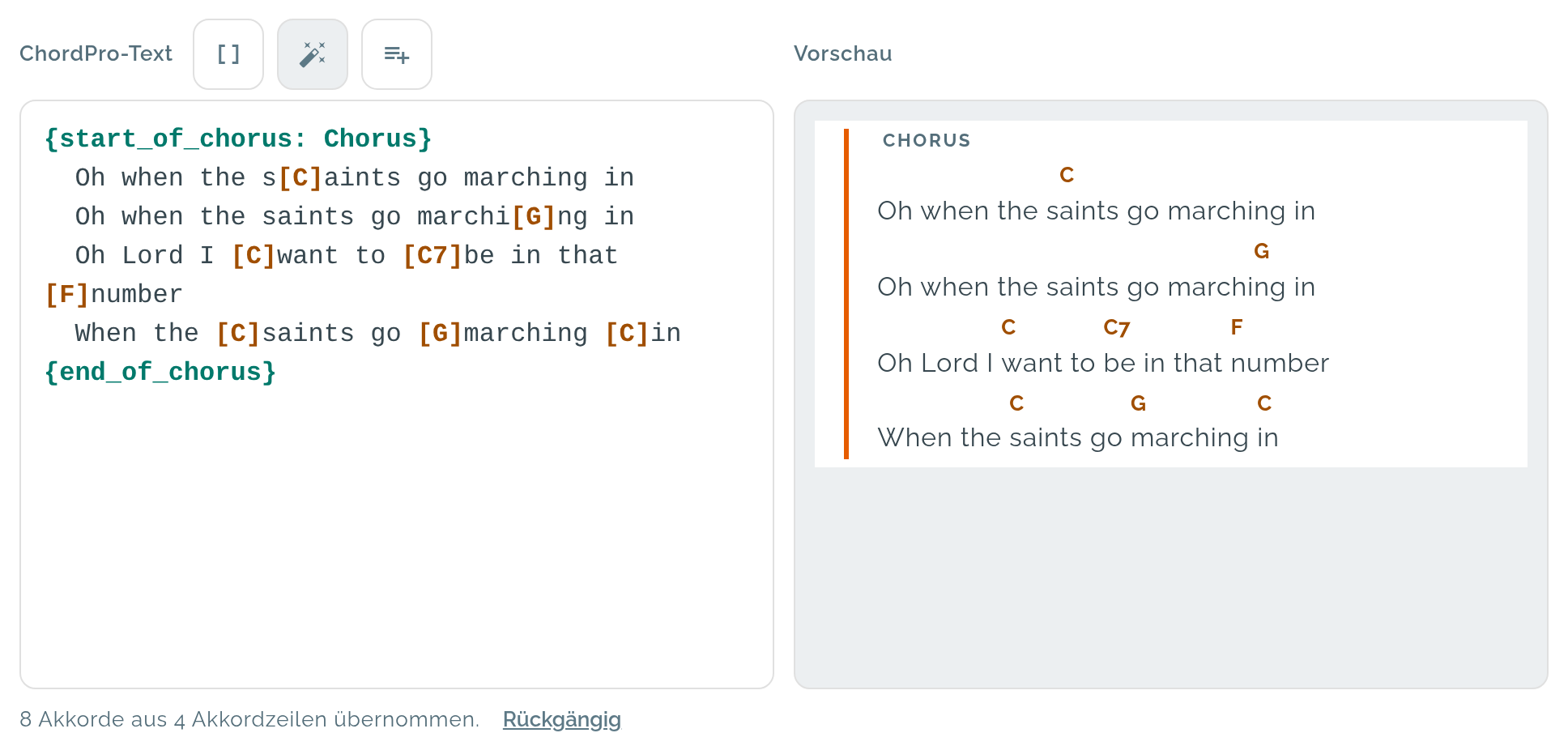
Rechts siehst du die Vorschau, so wie der Song später beim Spielen aussieht. Mit Anlegen speicherst du die Quelle.
Die erste Quelle eines Songs kommt automatisch in seine Band-Version. Jede weitere liegt erst einmal nur beim Song. Beim Spielen erscheint sie erst, wenn du sie in eine Version aufnimmst (siehe Band-Version und eigene Version).
Mehrere Songs auf einmal
Abschnitt betitelt „Mehrere Songs auf einmal“Hast du deine Songs schon als ChordPro-Dateien, etwa aus einer anderen App:
- Wähle unter Importieren den Punkt Aus ChordPro-Dateien.
- Zieh die Dateien in den Dialog Songs importieren oder tippe auf Dateien auswählen.
- GigSpace zeigt jede Datei als Zeile. Mit Weitere Dateien holst du noch mehr dazu.
- Tippe auf den Knopf unten, zum Beispiel 12 Songs importieren.
Aus jedem Lied wird ein eigener Song mit seiner Quelle. Stehen mehrere Lieder in einer
Datei, getrennt durch die Zeile {new_song}, trennt GigSpace sie auf. Erkennt der Import
eine Datei mit Akkorden über dem Text, steht an ihrer Zeile
Leadsheet erkannt — umwandeln. Ab zwei solchen Dateien stellst du alle auf einmal um:
Neben Umwandeln schaltest du mit Alle jede Umwandlung ein und mit Keine jede
wieder aus.
Eine PDF-Mappe aufteilen
Abschnitt betitelt „Eine PDF-Mappe aufteilen“Viele Bands haben ihr Repertoire als eine große PDF. Die zerlegst du in einzelne Songs:
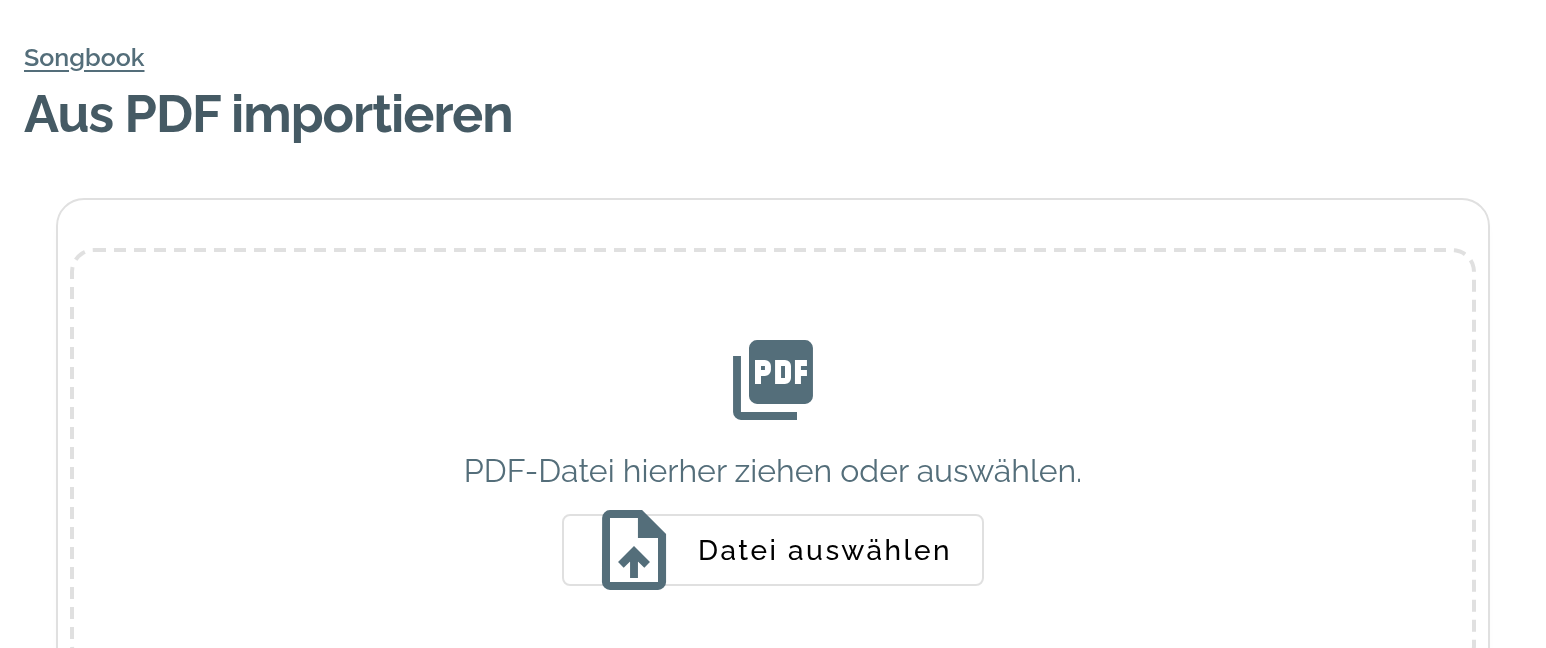
- Wähle unter Importieren den Punkt Aus PDF.
- Zieh die Datei auf die Fläche oder tippe auf Datei auswählen.
- GigSpace zeigt die Seiten der Mappe. Wo ein neuer Song anfängt, setzt du mit Ab hier neues Lied einen Schnitt.
- Für jeden Abschnitt wählst du unter Ziel dieser Seiten, ob daraus ein Neues Lied wird oder ob die Seiten zu einem vorhandenen Song gehören (Bestehendes Lied). Titel und Angaben trägst du direkt dabei ein.
- Wenn du willst, schaltest du unter Für diesen Import den Schalter Setlist anlegen ein. Dann entsteht aus der Reihenfolge der Mappe gleich eine Setlist.
- Tippe auf den Knopf unten, zum Beispiel 12 Lieder anlegen.
Ein Song, der über mehrere Seiten geht, bekommt einfach alle seine Seiten. Die PDF-Seiten erscheinen beim Spielen als Bild, so wie in der Mappe.
An der Liedgrenze
Abschnitt betitelt „An der Liedgrenze“Beide Wege legen nur so viele Songs an, wie noch ins Songbook der Gruppe passen. Ist die Liedgrenze erreicht, hört der Import auf, und die Zusammenfassung sagt dir, was wegen des vollen Songbooks nicht angelegt wurde.
Ohne Netz
Abschnitt betitelt „Ohne Netz“Importieren braucht eine Verbindung. Offline sind die Knöpfe gesperrt und sagen Ohne Verbindung nicht möglich.