Abwesenheiten
Urlaub, eine Familienfeier, ein Termin mit einer anderen Band: Wann du nicht kannst, trägst du als Abwesenheit ein. Jede Abwesenheit ist persönlich und gilt für alle deine Gruppen. Plant eine deiner Gruppen einen Gig, sieht sie den Konflikt, ohne dass du ihn ihr eigens melden musst.
Die drei Stufen
Abschnitt betitelt „Die drei Stufen“Wie bei einem Gig-Status wählst du, wie stark eine Abwesenheit wirkt:
- Geblockt: blockiert den Zeitraum. Du erscheinst für andere als nicht verfügbar.
- Vorbehalt: vorläufig belegt. Der Zeitraum wird als unsicher markiert, aber nicht fest blockiert. Gut für „wahrscheinlich im Urlaub, Termin steht noch nicht“.
- Frei: blockiert nichts, du bleibst verfügbar. Gut als Notiz, etwa für einen Termin, den du notfalls verschiebst.
Dieselben drei Stufen trägt jeder Gig über die Kalenderwirkung seines Status. Bei der Terminprüfung zählen Gigs und Abwesenheiten deshalb gleich: Geblocktes ist ein Konflikt, Vorbehalt ein unsicherer Termin, Freies eine unproblematische Überschneidung.
Eine Abwesenheit eintragen
Abschnitt betitelt „Eine Abwesenheit eintragen“- Wechsle zu Persönlich und öffne Abwesenheiten. Wähle Neue Abwesenheit.
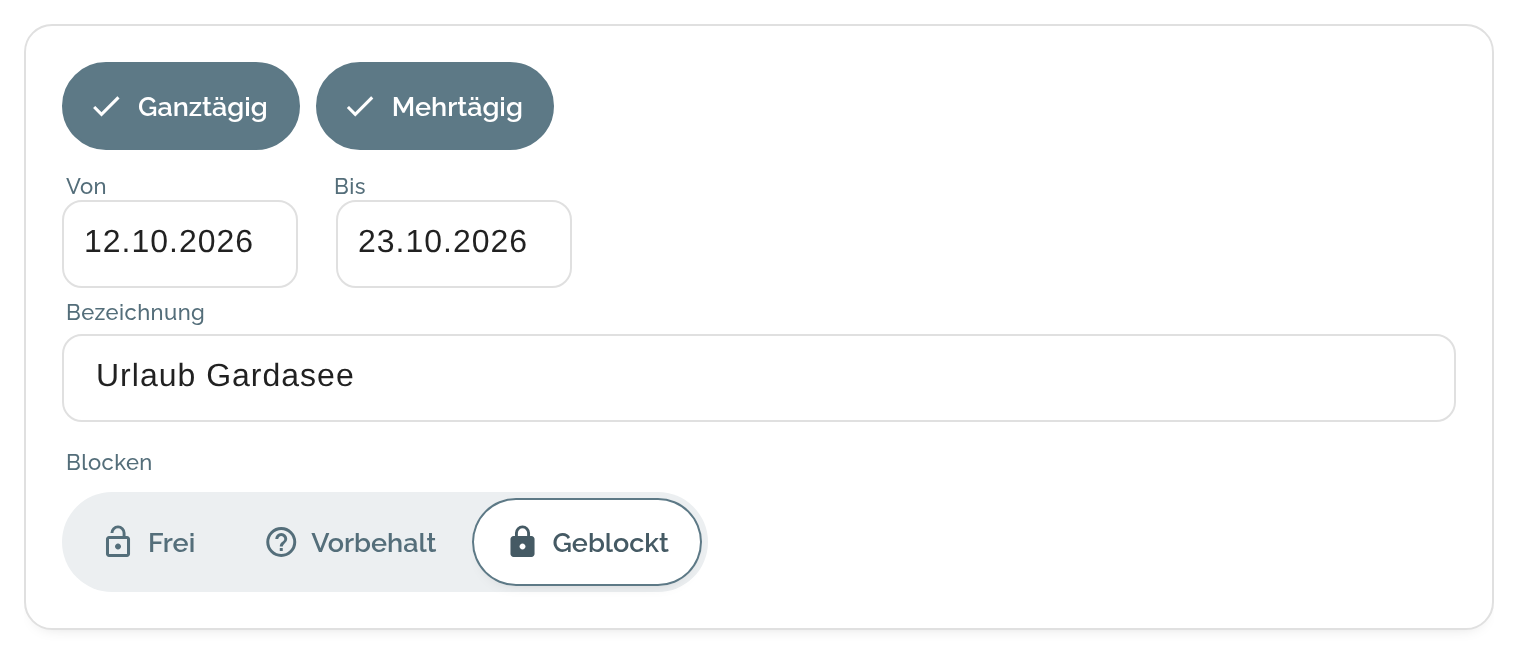
- Bei Mehrtägig gibst du Von und Bis an, sonst ein Datum. Schaltest du Ganztägig aus, kommen Uhrzeiten dazu.
- Gib eine Bezeichnung ein, zum Beispiel „Urlaub“. Deine Gruppen sehen sie.
- Wähle unter Blocken die Stufe. Voreingestellt ist Geblockt.
- Wähle Abwesenheit erstellen.
Deine Liste zeigt die Abwesenheiten von heute bis in einem Jahr. Mit Beginndatum und Enddatum wählst du einen anderen Zeitraum. Ein Klick auf eine Abwesenheit öffnet sie zum Ändern oder Löschen.
Die Abwesenheiten der Gruppe
Abschnitt betitelt „Die Abwesenheiten der Gruppe“In einer Gruppe zeigt Abwesenheiten die Einträge aller Mitglieder, jeweils mit Namen und Bezeichnung. Die Farbe steht für das Mitglied, das Symbol für die Stufe (durchgestrichener Kreis für Geblockt, Fragezeichen für Vorbehalt). Die Farbe eines Mitglieds passt du über Farbe ändern an. Auch hier wählst du den Zeitraum mit Beginndatum und Enddatum, voreingestellt sind die nächsten zwölf Monate.
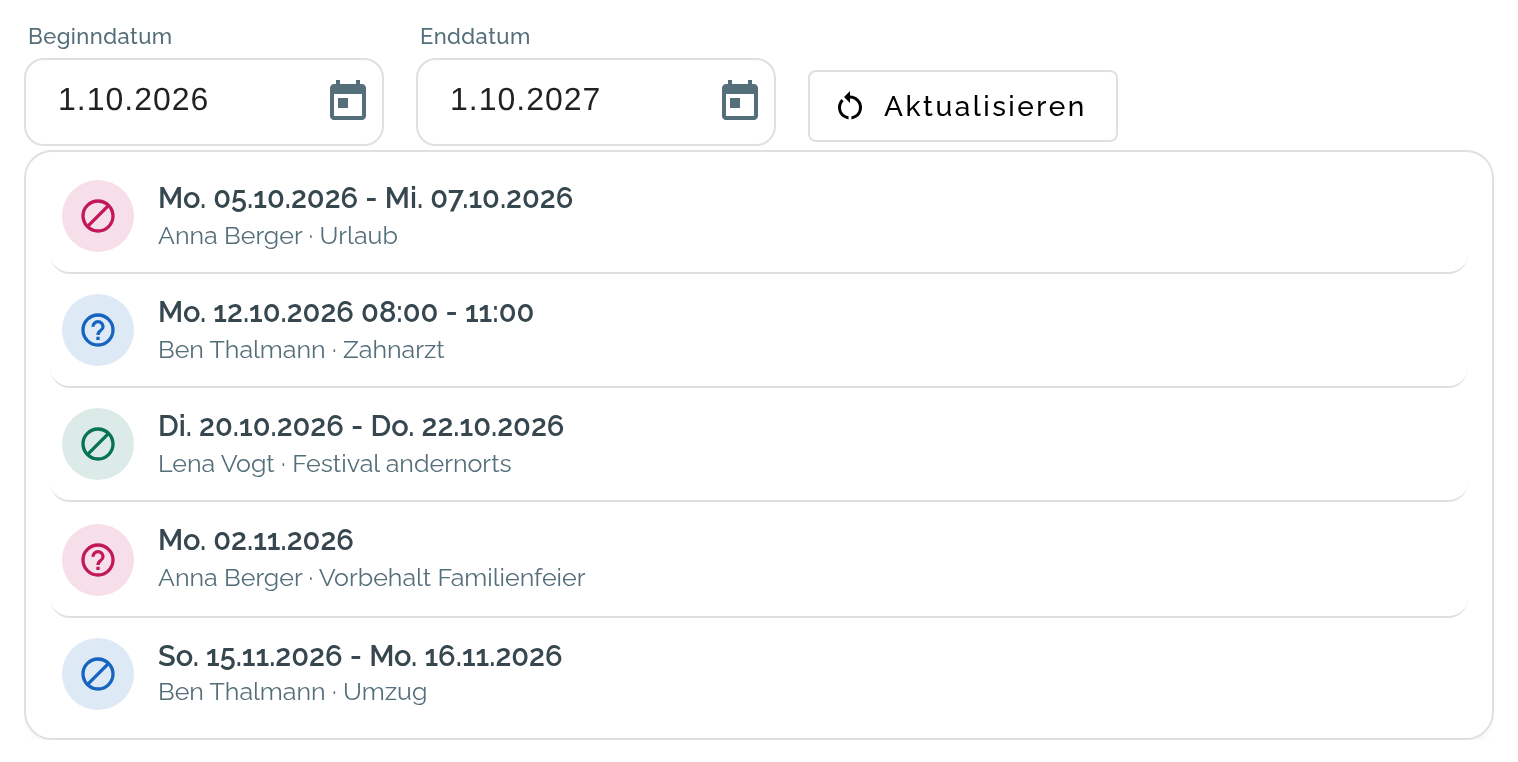
Öffnen und ändern kannst du nur deine eigenen Einträge. Legst du hier eine Neue Abwesenheit an, wird sie trotzdem deine persönliche Abwesenheit und gilt für alle deine Gruppen.
Wie Abwesenheiten bei der Terminprüfung zählen
Abschnitt betitelt „Wie Abwesenheiten bei der Terminprüfung zählen“Trägst du in einer Gruppe einen Gig ein, prüft GigSpace das Datum sofort gegen die anderen Gigs der Gruppe und die Abwesenheiten aller Mitglieder. Unter der Zeit steht das Ergebnis, zum Beispiel:
- „Es gibt keine Terminkonflikte.“
- „Es gibt einen Konflikt (geblockt).“ oder „Es gibt einen Konflikt (mit Vorbehalt).“
- „Es gibt eine unproblematische Überschneidung.“ (etwas mit der Stufe Frei)
- „Es gibt einen angrenzenden Termin“: etwas liegt direkt davor oder danach.
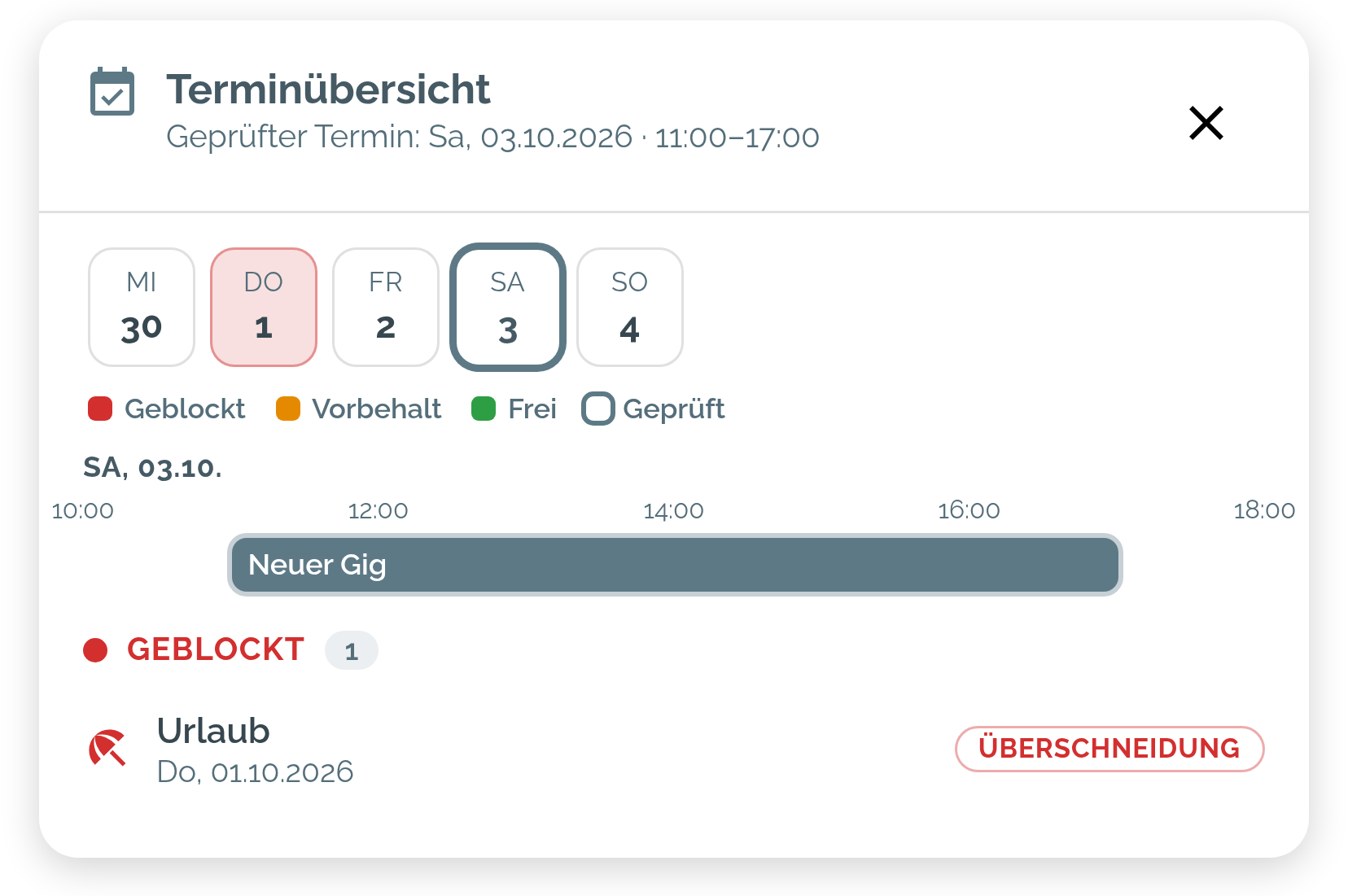
Mit Siehe Details. öffnet sich die Terminübersicht. Sie zeigt den Tag als Streifen und listet je Stufe, welche Gigs und Abwesenheiten sich überschneiden oder angrenzen. Termine, die ein Mitglied in einer anderen Gruppe hat, erscheinen dort als Andere Gruppe, ohne Details. So siehst du, dass jemand nicht kann, aber nicht, was die andere Gruppe vorhat.
Für viele Termine auf einmal, etwa alle Freitage im Herbst, gibt es die Serienterminprüfung.