Notizen im Song: Stift, Textfelder, Sprungmarken, Knöpfe
Auf der Bühne kannst du direkt in den Song schreiben: eine Randbemerkung, einen Kreis um die schwierige Stelle, einen Knopf, der zum Solo springt. Die Notizen hängen an der Zeile, nicht an einer Stelle auf dem Bildschirm. Sie wandern mit, wenn du Schriftgröße oder Spalten änderst.
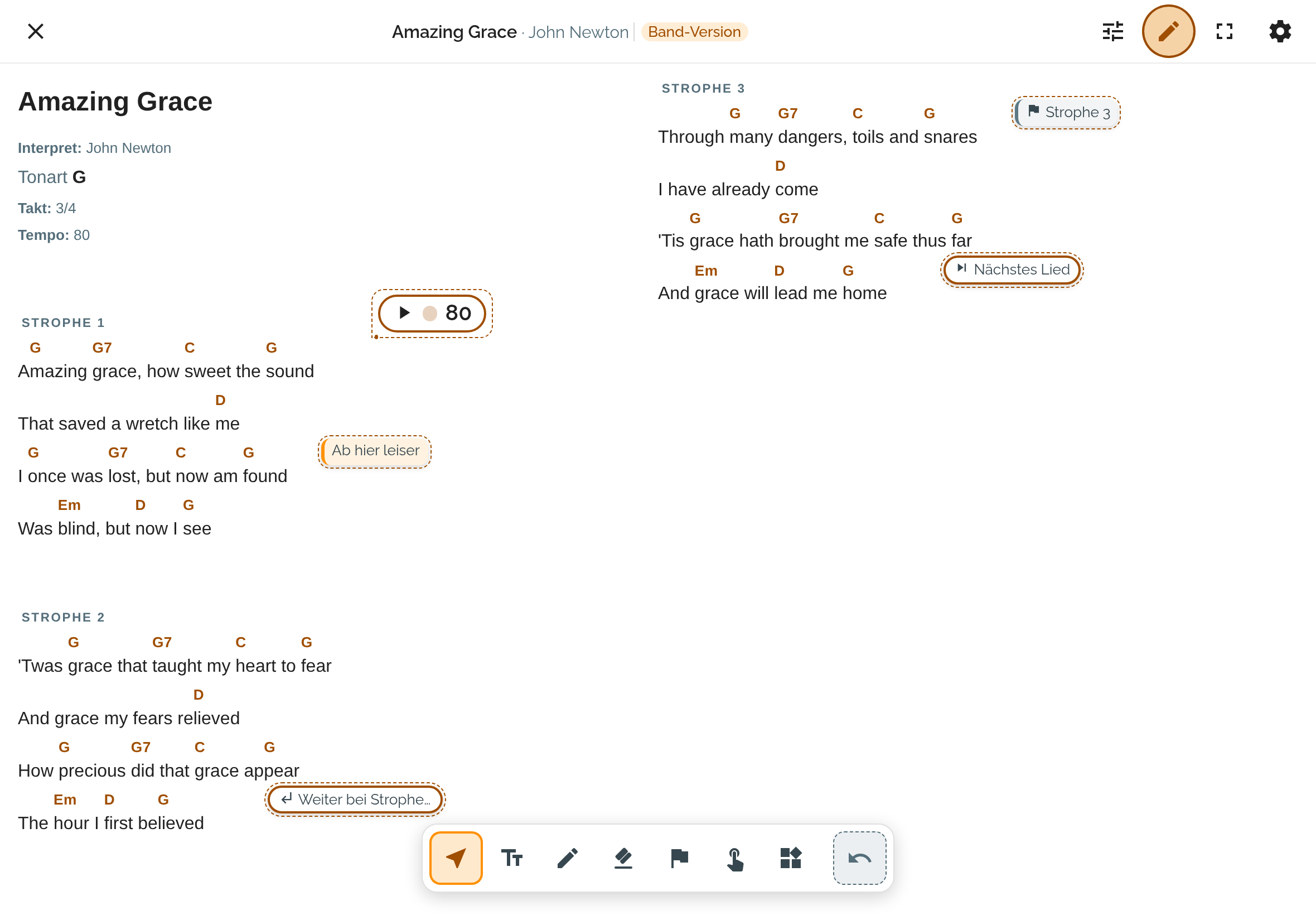
Bearbeiten einschalten
Abschnitt betitelt „Bearbeiten einschalten“Tippe oben auf den Stift (Bearbeiten). Unten erscheint die Werkzeugleiste:
- Auswählen: Notizen antippen, verschieben, ändern.
- Textbox: tippe an eine Stelle im Song und schreib los.
- Stift: zeichnen. Farbe und Strichstärke wählst du in der Zeile darüber.
- Radierer: Striche wieder wegnehmen.
- Ziel: eine Sprungmarke setzen, etwa „Solo“ oder „Coda“.
- Button: einen Knopf setzen, der etwas auslöst. Die App nennt ihn Button, hier heißt er auch Knopf.
- Widget: Metronom oder Uhr einblenden.
- Rückgängig: den letzten Schritt zurücknehmen, auch ein Verschieben.
Fertig bist du, wenn du wieder auf den Stift oben tippst. Gespeichert wird von selbst.
Mit dem Stift schreiben
Abschnitt betitelt „Mit dem Stift schreiben“Mit einem Eingabestift wie dem Apple Pencil zeichnet der Stift, mit dem Finger blätterst und rollst du weiter wie gewohnt. Willst du mit dem Finger zeichnen, schalte Mit dem Finger zeichnen ein.
Sprungmarken und Knöpfe
Abschnitt betitelt „Sprungmarken und Knöpfe“Ein Ziel markiert eine Stelle, zu der man springen kann. Ein Button führt eine Aktion aus. Beim Setzen fragt GigSpace: Was soll der Button tun?
- Springen: zu einem Ziel in diesem Song, etwa „Weiter bei Strophe 3“ oder „D.S. al Coda“.
- Nächstes Lied: in der Setlist zum nächsten Song.
- Transponieren: den Song um einige Halbtöne verschieben.
- MIDI senden: eine eigene Liste von MIDI-Befehlen, etwa für den Soundwechsel vor dem Solo (siehe MIDI).
Auf der Bühne reicht dann ein Tipp auf den Knopf. Ist er dir zu klein, machst du ihn über Größe in der Leiste an der Notiz größer.
Metronom und Uhr
Abschnitt betitelt „Metronom und Uhr“Über Widget blendest du ein Metronom oder eine Uhr ein. Das Metronom nimmt das Tempo des Songs. Hat der Song keins, stellst du es mit Tempo einstellen ein.
Mit Anheften legst du fest, wo ein Widget steht:
- Im Lied: es wandert mit dem Text.
- Immer in diesem Lied: es bleibt beim Blättern stehen.
- Immer in allen Liedern: es steht in jedem Song, auf diesem Gerät.
Wer die Notizen sieht
Abschnitt betitelt „Wer die Notizen sieht“Notizen gehören zur Version des Songs. Alle, die dieselbe Version spielen, sehen sie. Soll nur für dich etwas im Song stehen, schreib es in deine eigene Version (siehe Band-Version und eigene Version).
Löschen
Abschnitt betitelt „Löschen“Tippe eine Notiz an und dann auf den Papierkorb. Ein paar Sekunden lang kannst du das noch rückgängig machen.
Wenn sich der Text ändert
Abschnitt betitelt „Wenn sich der Text ändert“Ändert jemand den Text einer Zeile, sucht die Notiz ihre Zeile wieder, auch wenn sie verrutscht ist. Findet sie keine passende mehr, geht sie nicht verloren. Sie steht dann unter Verwaiste Notizen, und oben auf der Bühne erscheint ein Hinweis. Mit An Zeile heften hängst du sie an eine neue Stelle.
Ohne Netz
Abschnitt betitelt „Ohne Netz“Offline liest du deine Notizen weiter, schreiben geht nicht. Der Stift sagt dann Bearbeiten — ohne Netz nur lesen.