Öffentliche Seite
Deine Gruppe kann eine eigene, öffentliche Seite unter gigspace.app/g/… bekommen. Dort stehen ein Titelbild, ein kurzes Profil, eure nächsten Auftritte, Links und Bilder. Veranstalter und Fans finden euch so, ohne dass du eine eigene Website pflegen musst. Die Termine kommen direkt aus euren Gigs.
Du findest die Seite in der Gruppe unter Öffentliche Seite. Sie hat dieselben Bereiche wie diese Doku:
- Profil: Titelbild, Tagline, Beschreibung und Links.
- Termine: welche Gigs die Seite zeigt und wie.
- Galerie: Bilder eurer Gruppe.
- Downloads: Dateien zum Herunterladen.
- Unterseiten: weitere Seiten unter eurer Adresse.
- Eigene Domain: eure Seite unter eurer eigenen Adresse.
Jeder Bereich speichert nur seine eigenen Angaben. Die Live-Vorschau neben dem Formular zeigt die Seite so, wie Besucher sie sehen, als Handy- oder Desktop-Ansicht. Öffentliche Seite über dem Titel führt von jedem Bereich zurück zur Übersicht.
Einrichtung in drei Schritten
Abschnitt betitelt „Einrichtung in drei Schritten“Solange die Seite noch nie online war, zeigt die Übersicht oben die Karte Deine öffentliche Seite in drei Schritten. Daneben steht, wie viele Schritte schon erledigt sind.
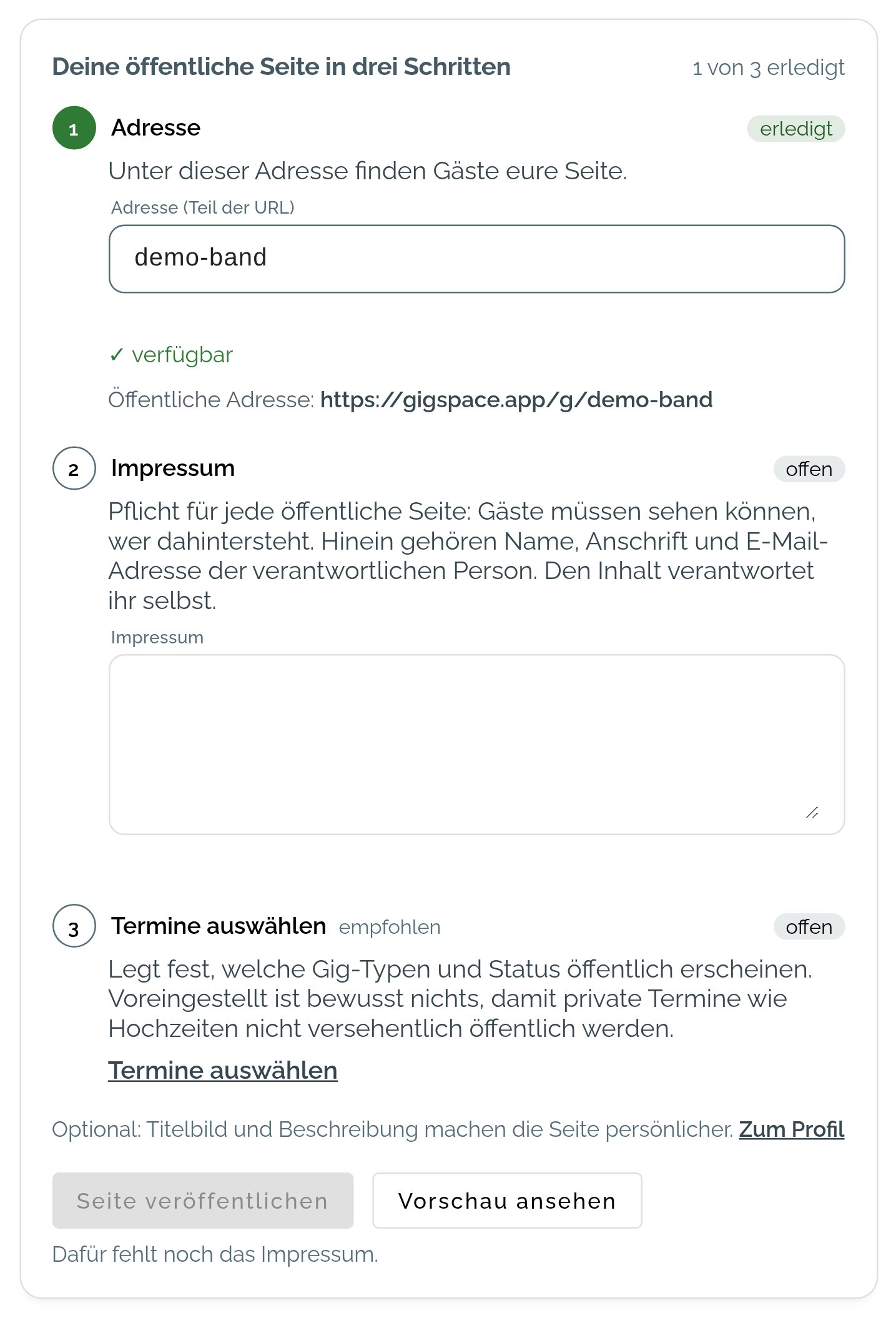
- Adresse: Unter dieser Adresse finden Gäste eure Seite. GigSpace schlägt eine freie Adresse aus dem Namen der Gruppe vor, Übernehmen setzt sie ein.
- Impressum: Pflicht für jede öffentliche Seite. Mehr dazu unter Impressum.
- Termine auswählen: Empfohlen, aber nicht Pflicht. Hier legst du fest, welche Gig-Typen und Status öffentlich erscheinen. Voreingestellt ist bewusst nichts, damit private Termine wie Hochzeiten nicht versehentlich öffentlich werden. Details stehen unter Termine.
Titelbild und Beschreibung sind optional, machen die Seite aber persönlicher. Zum Profil führt direkt dorthin.
Sind Adresse und Impressum erledigt, wird Seite veröffentlichen aktiv. Fehlt noch etwas, steht unter dem Knopf, was. Vorschau ansehen zeigt die Seite vorher so, wie Besucher sie sehen würden.
Adresse
Abschnitt betitelt „Adresse“Die Adresse ist der Teil nach gigspace.app/g/. Erlaubt sind Kleinbuchstaben, Ziffern und
einzelne Bindestriche, 3 bis 50 Zeichen. Am Anfang und am Ende steht ein Buchstabe oder eine
Ziffer. Einige Wörter wie www oder api sind reserviert. GigSpace prüft beim Tippen, ob die
Adresse frei ist.
Änderst du die Adresse später, gilt die alte nicht mehr. Links, die du schon verteilt hast, führen dann ins Leere.
Impressum
Abschnitt betitelt „Impressum“Gäste müssen sehen können, wer hinter der Seite steht. Ins Impressum gehören Name, Anschrift und E-Mail-Adresse der verantwortlichen Person. Den Inhalt verantwortet ihr selbst. Ohne Impressum lässt sich die Seite nicht veröffentlichen. Du bearbeitest es später jederzeit in der Karte Impressum auf der Übersicht. Besucher finden es unten auf jeder Seite.
Veröffentlichen und offline schalten
Abschnitt betitelt „Veröffentlichen und offline schalten“Beim ersten Mal veröffentlichst du mit Seite veröffentlichen in der Einrichtungs-Karte. Später gibt es dafür den Schalter Seite öffentlich schalten in der Karte Veröffentlichung & Adresse. Schalte ihn ein und speichere.
Vor dem Veröffentlichen fragt GigSpace noch einmal nach, denn die Seite ist danach für jeden im Internet sichtbar und von Suchmaschinen auffindbar. Bestätige mit Öffentlich schalten. Hast du noch keine Termine freigegeben, fragt der Dialog Ohne Termine veröffentlichen?. Die Seite zeigt dann statt einer Liste den Satz „Aktuell sind keine öffentlichen Termine angekündigt“.
Offline schaltest du die Seite mit demselben Schalter: ausschalten und speichern. Besucher sehen sie dann nicht mehr, deine Angaben bleiben erhalten.
Was du an der Seite selbst änderst, ist nach dem Speichern sofort online.
Die Übersicht
Abschnitt betitelt „Die Übersicht“Oben zeigt die Übersicht, was deiner Seite noch fehlt. Jeder Hinweis führt mit einem Klick an die passende Stelle.
- Blockiert: Besucher erreichen die Seite nicht, etwa weil die Adresse oder das Impressum fehlt.
- Offline: Die Seite ist ausgeschaltet. Der Hinweis führt zurück zum Veröffentlichen.
- Wirkt leer: Die Seite ist online, zeigt aber zum Beispiel keine Termine, weil keine Gig-Typen oder Status freigegeben sind oder das Enddatum vorbei ist.
- Tipp: Die Seite wird vollständiger, etwa mit einem Titelbild oder einer Beschreibung. Tipps kannst du mit dem Kreuz ausblenden.
Blockiert nichts, steht dort Deine Seite ist online.
Darunter steht für jeden Bereich eine Kachel mit seinem Stand, etwa wie viele Bilder die Galerie hat oder ob ein Titelbild da ist. Am Handy erreichst du die Bereiche über diese Kacheln.
Downloads und Unterseiten gehören zu den Website-Erweiterungen, die eigene Domain ist eine eigene Freischaltung. Die Übersicht zeigt diese Kacheln nur, wenn sie für eure Gruppe freigeschaltet sind oder dort schon Inhalte liegen.
Seite ansehen und Link kopieren
Abschnitt betitelt „Seite ansehen und Link kopieren“Seite ansehen öffnet die veröffentlichte Seite. Link kopieren legt die Adresse in die Zwischenablage, zum Beispiel für eine Nachricht an einen Veranstalter. Ist eine eigene Domain aktiv, kopierst du diese Adresse.
Was Besucher sehen
Abschnitt betitelt „Was Besucher sehen“- Kopfzeile: Sie erscheint, sobald es Unterseiten im Hauptmenü oder ein Logo gibt. Links steht der Name der Gruppe oder das Logo, daneben ein Menü mit Termine, Galerie und Downloads, sofern es sie gibt, und den Unterseiten im Hauptmenü. Ist der Platz zu knapp, etwa am Handy, klappt das Menü hinter den Knopf Menü.
- Startseite: Titelbild, Tagline, Beschreibung, Links, die Termine, die Galerie und die Downloads.
- Fußzeile in zwei Ebenen: oben euer Impressum und die Unterseiten, die in der Fußzeile stehen sollen. Darunter eine feste Zeile von GigSpace mit einem Link zur GigSpace-Website und zu den Datenschutzhinweisen.